Serienaktion auslösen
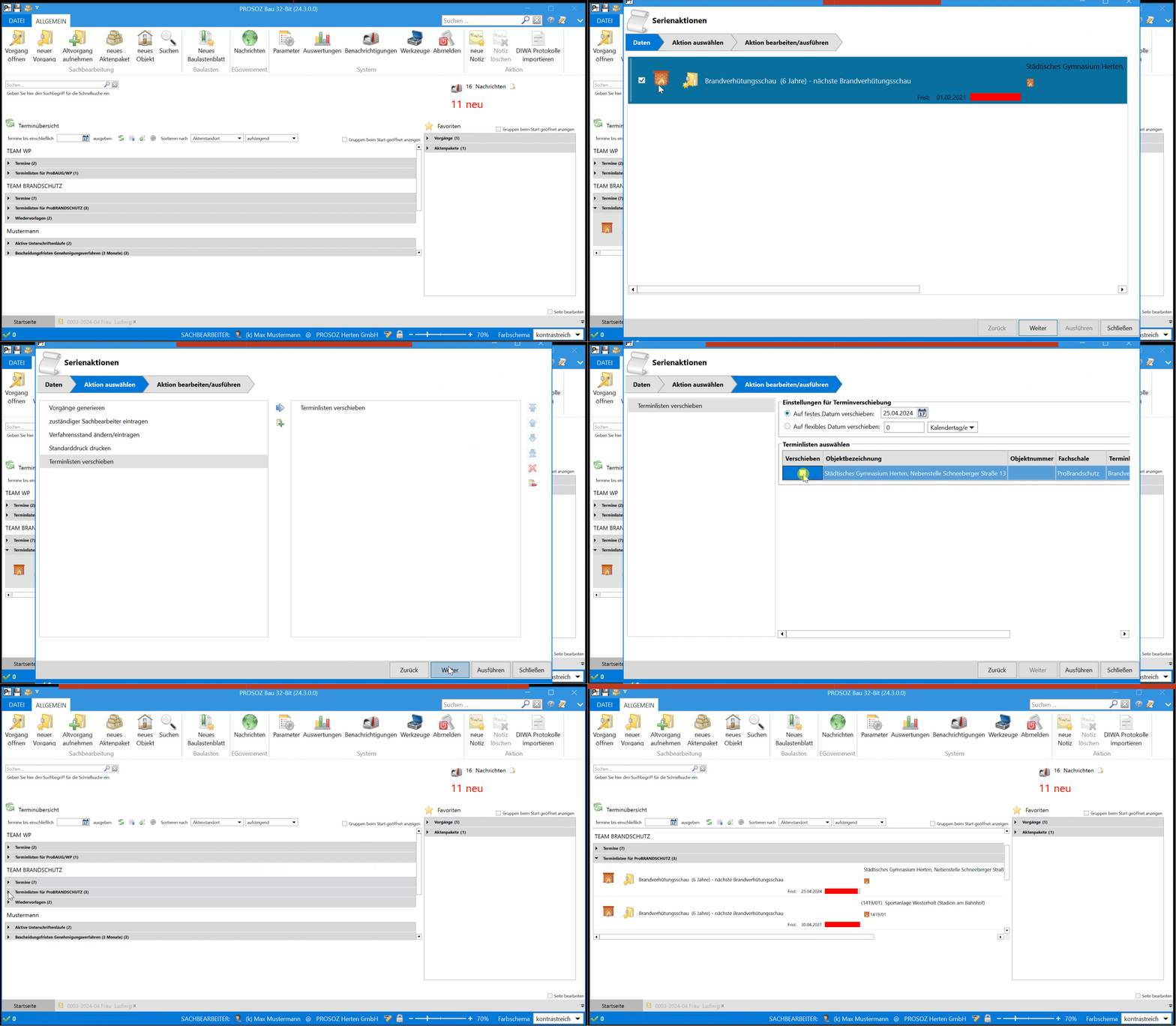
Sie benötigen die Rechte, um Serienaktionen auslösen zu können.
Um Serienaktionen auszulösen haben Sie in der Terminübersicht alle Termine, für welche die selbe(n) Aktion(en) ausgelöst werden sollen markiert und in der Terminübersicht die Schaltfläche Serienaktion  geklickt.
ODER
Im Reiter Suchen mehrere Einträge in der Trefferliste markiert und die Schaltfläche Serienaktion  geklickt.
ODER
Es sollen Mangel behaftete DIWA-Protokolle nach dem Speichern weiterverarbeitet werden.
Sie sehen nun den Assistenten „Serienaktionen“.
Im Schritt Daten sehen Sie alle Einträge, die Sie zuvor ausgewählt haben.
Alle Einträge sind vor ihrem Aktensymbol markiert, diese Markierung können Sie aufheben.
Bei Terminen: Wenn Sie die Markierung aufheben, wird auch die Markierung in der Terminübersicht  aufgehoben.
Die Serienaktion wird dann für diesen Termin nicht durchgeführt!
Beachten Sie, dass, sollten die Termine über die Such-Funktion angezeigt werden und Sie haben in der Suche KEINEN Zeitraum von/bis zum nächsten Prüfdatum definiert, wird die Serienaktion Vorgänge generieren ausgegraut dargestellt. Somit ist das Durchführen dieser Aktion nicht möglich.
In diesem Fall wechseln Sie zurück in die Suche und geben den Zeitraum von/bis ein und führen die Suche erneut durch.
Anschließend kann die Serienaktion Vorgänge generieren für diese Termine ausgeführt werden.
-
Wechseln Sie in den nächsten Schritt Aktion wählen.
-
Hier sehen Sie alle möglichen durchzuführenden Aktionen im linken Bereich.
-
Klicken Sie die gewünschte Aktion und klicken die Schaltfläche ausgewählte hinzufügen
 .
.
Hierbei ist eine Mehrfachauswahl möglich. Mit der Schaltfläche alle hinzufügen , können Sie alle Aktionen auswählen und hinzufügen.
Die ausgewählten Aktionen erscheinen im rechten Bereich.
Im rechten Bereich stehen nun alle Aktionen, welche in Serie ausgeführt werden sollen.
Für eine Serienaktion mit Standarddrucken beachten Sie bitte folgende Bedingungen:
1. Der Standardruck muss über die Kennziffernzuordnung im obersten Reiter Allgemein angehakt sein.
2. Stellen Sie beim Standarddruck Unterbrechen auf nein.
3. Der Standarddruck darf nicht den Platzhalter þ00900 oder einen Stopp-Platzhalter enthalten.
Nur dann werden Ihnen Standarddrucke zur Auswahl bei den Serienaktionen angezeigt.
 Aktionsliste verwalten
Sie können mit den Schaltflächen rechts neben dem rechten Bereich die Reihenfolge der Aktionen ändern und damit die Serie gestalten, eine markierte oder alle Aktionen löschen.

|
Markierte Aktion an den Anfang |

|
Markierte Aktion zeilenweise nach oben |

|
Markierte Aktion zeilenweise nach unten |

|
Markierte Aktion an das Ende |

|
Markierte Aktion löschen |

|
Alle Aktionen aus dem Bereich löschen |
-
Wechseln Sie zu dem Schritt Aktion bearbeiten/ausführen
Im linken Bereich sehen Sie die ausgewählten Aktionen, im rechten Bereich den Arbeitsbereich für die Aktionen. -
Klicken Sie eine Aktion und bearbeiten sie im rechten Bereich.
Je nach Aktion können Sie im rechten Bereich-
Vorgänge generieren, indem Sie die Daten für das Vorhaben eingeben, näheres hierzu siehe Vorhaben verwalten
-
zuständigen Sachbearbeiter eintragen
-
Verfahrensstand ändern/eintragen
-
Standarddruck drucken
-
Terminlisten verschieben
-
Folgetermin generieren
Bei den Aktionen Vorgänge generieren und zuständiger Sachbearbeiter eintragen müssen mind. die Pflichtfelder ausgefüllt und bei zuständiger Sachbearbeiter eintragen je Fachverfahren ein Sachbearbeiter ausgewählt sein.
-
-
Klicken Sie Ausführen um die Serienaktionen zu starten.
Die Serienaktion wird für die ausgewählten Termine durchgeführt.
Sonderfall: Synchronisation mit DMS
Diese Funktion ist ausschließlich für diese DMS gedacht: Lorenz 2Charta, LivingData komXwork und CeyoniqNScale.
Die Serienaktion mit dem DMS synchronisieren ist nur verfügbar, wenn die Vorgänge gesucht wurden und ein DMS angebunden ist.
Hier haben Sie eine Serienaktion, um alle Medien in ausgesuchten Vorgängen mit dem DMS zu synchronisieren. Diese kann einmalig im Hintergrund laufen und sollte später regelmäßig ausgeführt werden, um Scans in die Akten per nscale in Prosoz BAU sichtbar zu machen usw.
Sofern das DMS für das entsprechende Fachverfahren aktiv ist, wird für jedes Element in der Suche die Funktion mit dem DMS Synchronisieren als „Batch“ ausgeführt.
Ein DMS ist angebunden, sobald in der Optionsverwaltung  der Schalter Speicherort für Medien auf DMS steht und der Typ des DMS einer der drei Folgenden ist, da nur diese eine direkte Synchronisation anbieten:
-
LivingData komXwork
-
CeyoniqNScale
-
Lorenz 2Charta
-
Dazu öffnen Sie in der Optionsverwaltung unter Prosoz BAU > Sachbearbeitung > Medien und Dokumente den Eintrag Speicherort für Medien in Vorgängen bzw. Speicherort für Medien in Objekten.
-
Wählen Sie in der Gruppe Wert das gewünschte Fachverfahren.
-
Wählen Sie das gewünschte Dateisystem, DokumentenManagementSystem(DMS).
-
Klicken Sie im Reiter Bearbeiten die Schaltfläche Speichern
 .
.
Die Einstellung ist gespeichert. -
Klicken Sie nun unter Prosoz BAU > Sachbearbeitung > Medien und Dokumente > DokumentenManagementSystem (DMS) den Eintrag Typ des DMS.
-
Wählen Sie unter Wert das verwendete DMS-System (siehe oben)
-
Klicken Sie im Reiter Bearbeiten die Schaltfläche Speichern
.
Die Einstellung ist gespeichert. Das DMS-System ist verbunden.
War der Artikel hilfreich?

|

|
Verwandte Themen
Termine/Wiedervorlagen einstellen